
PDFの文章を少し修正したいとき、「PDF編集専用のソフトが必要なのでは?」と思ったことはありませんか?
実は、デザイン作成でおなじみのCanvaには、PDFをアップロードして編集できる機能があります。
文字の修正や追加だけでなく、画像の編集、ページの追加・削除、ページの並べ替えなどもできるため、PDFの内容を変更したいときに便利です。
本記事では、CanvaでPDFを編集する方法を、実際の画面を交えながらわかりやすく解説します。
「PDFの文字を修正したい」「画像を差し替えたい」「ページを追加・削除したい」という方は、ぜひ参考にしてください。※本記事で紹介しているCanvaの画面情報は、2026年9月時点のものです。
CanvaでPDF編集ができる?
Canvaは、プレゼンテーションやチラシ、SNS投稿用の画像など、さまざまなデザインを作成できるオンラインツールです。
そんなCanvaには、PDFをアップロードして編集できる機能もあります。
PDFをCanvaに取り込むと、編集画面で内容を確認しながら、文字や画像などを編集できます。
たとえば、PDFの誤字を修正したり、文章を追加したり、画像を変更したりすることが可能です。
また、ページの追加や削除、並べ替えにも対応しているため、複数ページの資料を整理したいときにも役立ちます。
CanvaのPDF編集は無料でできる?
CanvaのPDF編集ツールは、無料アカウントでも利用できます。PDFのアップロードや文字の修正・追加、ページ編集、編集したPDFのダウンロードなど、基本的なPDF編集機能を無料で利用できます。
そのため、「PDFを少し修正したいけれど、専用のPDF編集ソフトを購入するほどではない」という場合にも便利です。
ただし、Canvaには有料プランで利用できる素材や機能もあります。無料で使える範囲と有料の機能を確認しながら利用するとよいでしょう。
CanvaでPDFを編集する方法【PC版】5ステップ
ここからは、Canvaを使ってPDFを編集する基本的な流れ【PC版】を、画像付きで解説していきます。
※アップデート状況によって表示が変わる場合があります。
STEP1:Canvaを開いてログインする
まず、Canvaを開いてアカウントにログインします。
Canvaを利用したことがない場合は、アカウントを作成してから進めましょう。
STEP2:編集したいPDFをアップロードする
次に、編集したいPDFをCanvaにアップロードします。
CanvaでPDFをアップロードする方法はいくつかありますが、本記事では2つの方法を紹介します。実際の画面を見ながら、それぞれの手順を確認していきましょう。
方法①:Canvaのホーム画面からアップロードする
Canvaにログイン後、ホーム画面の左側にある「作成」をクリックし、「アップロード」を選択します。
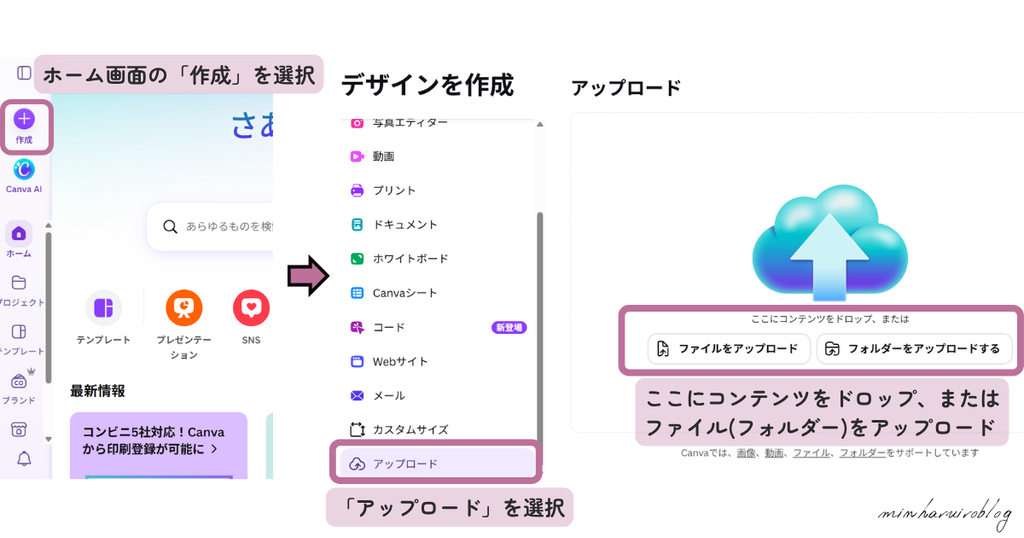
アップロード画面が表示されたら、編集したいPDFをドラッグ&ドロップするか、「ファイル(フォルダ)」からPDFを選択してアップロードします。
PDFをアップロードすると、Canvaの編集画面にPDFの内容が表示されます。
方法②:CanvaのPDF編集ページからアップロードする
Canvaには、PDFを編集するための専用ページも用意されています。
Canva「PDF編集」ページ にアクセスし、「PDFをアップロードして編集する」をクリックして、編集したいPDFをアップロードします。
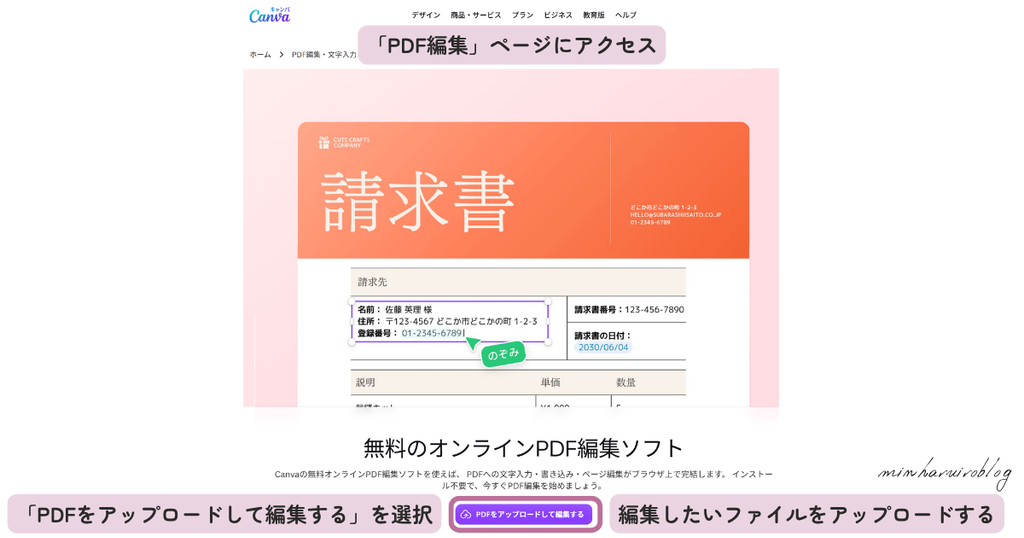
PDFをアップロードすると、Canvaの編集画面が開き、PDFの文字や画像などを編集できるようになります。
STEP3:PDFの文字を修正・追加する
Canva PDF編集の便利なポイントの一つが、PDF内の文字を編集できることです。
たとえば、資料に誤字があった場合は、その文字を修正できます。
また、文章を追加したり、文字の大きさやフォント、色などを変更したりすることも可能です。
「PDF全体を作り直すほどではないけれど、一部分だけ修正したい」というときにも便利です。
STEP4:画像やデザインを編集する
Canvaでは、文字だけでなく画像やデザインも編集できます。
PDFに入っている画像を変更したり、新しい画像やイラストを追加したりすることが可能です。
さらに、文字や画像の位置を調整するなど、全体のレイアウトを整えることもできます。
そのため、単純なPDFの文字修正だけでなく、「資料の見た目を少し変えたい」という場合にも活用できます。
STEP5:編集したPDFを保存・共有する
編集が完了したら、PDF形式のままダウンロードできます。文字の修正・追加やページ編集、デザインの調整を行ったあとも、PDFとして保存できます。
また、用途に合わせて、JPG・PNG・SVGなどの形式に変換してダウンロードすることも可能です。
さらに、共有リンクを使って他の人とPDFを共有することもできます。コメント機能や共同編集機能を利用すれば、修正箇所の確認やフィードバックもスムーズに行えます。
ダウンロードする前に、誤字脱字がないか、文字や画像の位置がずれていないかを確認しましょう。特に、フォントの種類や袋文字の見た目、複数ページのPDFではページの順番やレイアウトも確認しておくと安心です。
CanvaでできるPDF編集・便利な機能
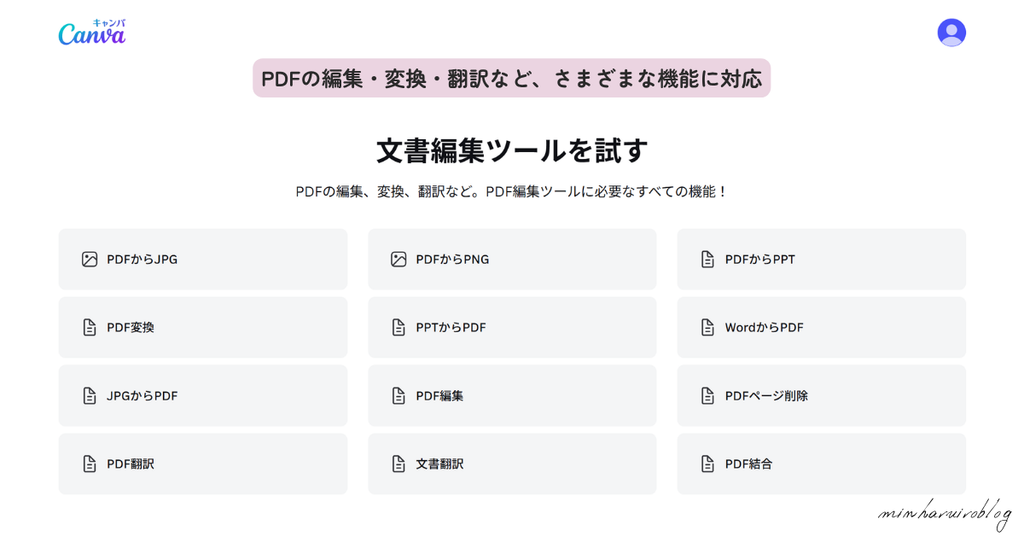
Canvaでは、文字や画像の編集以外にも、PDFに関するさまざまな作業ができます。
PDFのページを追加・削除する
不要になったページを削除したり、新しいページを追加したりできます。
たとえば、資料の一部だけを残したい場合は、不要なページを削除して必要なページだけに整理できます。
PDFのページを並べ替える
ページの順番を変更することもできます。
資料を作り直さなくても、ページの順番を入れ替えて構成を整えられるのが便利なところです。
複数のPDFを結合する
複数のPDFを一つにまとめたい場合にもCanvaを利用できます。
資料が複数のPDFに分かれている場合などに、一つのファイルとして整理したいときに役立ちます。
PDFをJPG・PNGなどに変換する
PDFの内容を画像として利用したい場合は、JPGやPNGなどの画像形式に変換することもできます。
たとえば、PDFで作成した資料の一部をSNSやWebサイトなどで紹介したい場合にも活用できます。
CanvaでPDFを編集するときの便利な使い方
CanvaのPDF編集機能は、仕事や日常生活など、さまざまな場面で活用できます。
仕事の資料や企画書を修正する
すでに作成した資料の文章を修正したいときに便利です。
誤字の修正や文章の追加など、必要な部分だけを変更できます。
配布資料やチラシを編集する
チラシや案内資料の内容を変更したいときにも利用できます。
日付や開催場所など、一部分だけ変更したい場合にも役立ちます。
PDFに画像やイラストを追加する
Canvaには、さまざまな画像やイラストなどの素材があります。
PDFに素材を追加して、より見やすく、わかりやすい資料に仕上げることもできます。
PDFをSNS投稿用の画像にする
PDFを画像形式に変換すれば、SNS投稿用の素材として再利用することもできます。
一度作成した資料を、別の用途に活用できるのもCanvaの魅力です。
CanvaでPDFを編集するときの注意点
便利なCanvaのPDF編集ですが、いくつか注意しておきたいことがあります。
元のPDFと完全に同じ状態で編集できるとは限らない
PDFの内容やレイアウトによっては、Canvaにアップロードした際に表示や配置が変わる場合があります。
編集後は、元のPDFと見比べながらレイアウトに問題がないか確認しましょう。
編集前に元のPDFを保存しておく
PDFを編集する前に、元のファイルを別途保存しておくことをおすすめします。
元のPDFを残しておけば、編集後に問題が発生した場合でも、元の状態を確認できます。
編集後はPDF全体を確認する
編集作業が終わったら、ダウンロードする前にPDF全体を確認しましょう。
特に、
- 文字の位置や大きさ
- 改行や文字の配置
- フォントの種類
- 袋文字のずれや見た目
- 画像の位置
- ページの順番
- 誤字脱字
などをチェックしておくと安心です。
また、個人情報や仕事上の機密情報が含まれるPDFを扱う場合は、Canvaの利用規約やプライバシーに関する情報を確認したうえで利用しましょう。
CanvaでPDFを編集できないときの対処法
PDFをCanvaにアップロードしたものの、思ったように編集できない場合もあります。
まずはPDFが正常にアップロードされているか確認しましょう。
文字が編集できない場合やレイアウトが崩れてしまった場合は、PDFの作成方法や内容が影響している可能性があります。
編集後は、Canvaの編集画面だけでなく、実際にダウンロードしたPDFを開いて確認することも大切です。
CanvaでPDF編集をするメリット

CanvaでPDFを編集する大きなメリットは、PDFの編集とデザインを一つのサービスで行えることです。
文字を修正するだけでなく、画像を追加したり、レイアウトを調整したりすることもできます。
また、オンラインで利用できるため、PDFを編集するためだけに専用ソフトを用意する手間を減らせます。
普段からCanvaを利用している方なら、PDF編集機能も覚えておくと、資料作成の幅が広がるでしょう。
まとめ
Canvaでは、PDFをアップロードすることで、文字の修正・追加、画像の編集、ページの追加・削除、ページの並べ替えなどができます。
さらに、PDFをJPGやPNGなどの画像形式に変換して、WebサイトやSNSなどで再利用することも可能です。
「PDFの一部分だけ修正したい」「資料のデザインも一緒に整えたい」という方は、CanvaのPDF編集機能を試してみてはいかがでしょうか。
普段からCanvaを使っている方なら、PDF編集も覚えておくと、資料作成やデザインの作業をより効率よく進められます。


コメント