
「Canvaのダブルトーンが見つからない…」
「以前は簡単に使えたのに、どこにいったの?」
Canvaを久しぶりに使った方の中には、このように感じている人も多いのではないでしょうか。
実は、Canvaのダブルトーン機能は消えたわけではありません。
仕様変更によって表示場所が変わり、以前より少し探しにくくなっている可能性があります。
※2026年5月現在
この記事では、Canvaのダブルトーンの現在の場所や、画像・素材の色を変える方法をわかりやすく解説します。筆者が実際に使っている方法も紹介するので、ぜひ参考にしてください。
Canvaのダブルトーンは消えた?どこにいった?
Canvaの仕様変更で表示場所が変わった
以前のCanvaでは、「画像を選択 → エフェクト → ダブルトーン」という流れで簡単に利用できました。
しかし現在は、Canvaの編集画面やメニュー構成が変更されたことで、以前より見つけにくく感じる方もいるようです。
以前の「ダブルトーン」と現在の違い
以前はダブルトーン機能が目立つ場所に配置されていましたが、現在は「画像編集機能のひとつ」という扱いになっています。
そのため、
- ダブルトーンが消えたように感じる
- 見つからない
- 以前と使い方が違う
と感じる人もいるようです。
ただし、機能自体は現在も利用可能です。
以前と同じように、2色を使ったおしゃれな画像加工ができます。
Canvaのダブルトーンの使い方を画像付きで解説
画像にダブルトーンを適用する手順
画像にダブルトーンを適用する方法はとても簡単です。
- Canvaに画像を追加
- 画像をクリック
- 「編集」を選択
- 「フィルター」→「すべて表示」をクリック
- 「フィルター」内にある「ダブルトーン」をクリック
これだけで、一気におしゃれな雰囲気になります。
Instagram投稿やYouTubeサムネイルでもよく使われている加工方法です。
ダブルトーンの使い方を画像付きで解説【PC版】
ここでは、Canvaのダブルトーンで画像・素材の色を変える方法【PC版】を、画像付きで解説していきます。※アップデート状況によって表示が変わる場合があります。
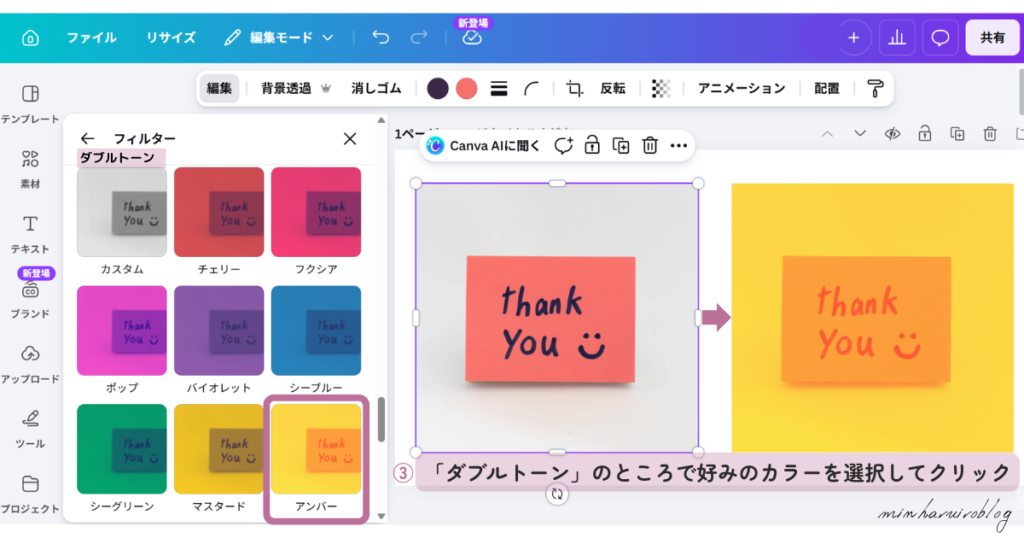
画像を選択した状態で、左上に表示される①「編集」をクリックし、→②「フィルター」のところで、右側にある「すべてを表示」をクリックします。
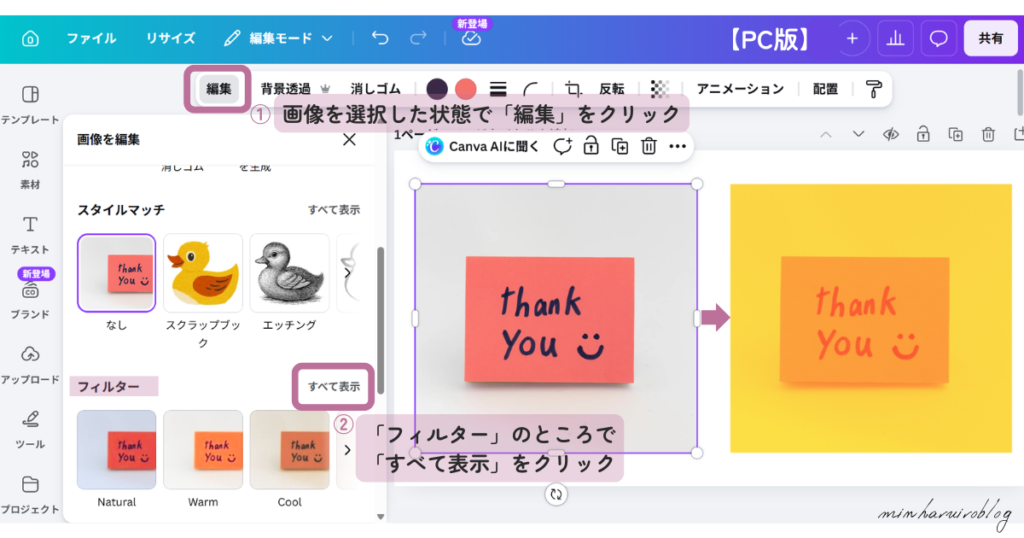
「フィルター」メニュー内を下の方にスクロールしていくと、一番下に③「ダブルトーン」があるので、好みのカラーを選択してクリックをします。今回は「アンバー」を選択しました。
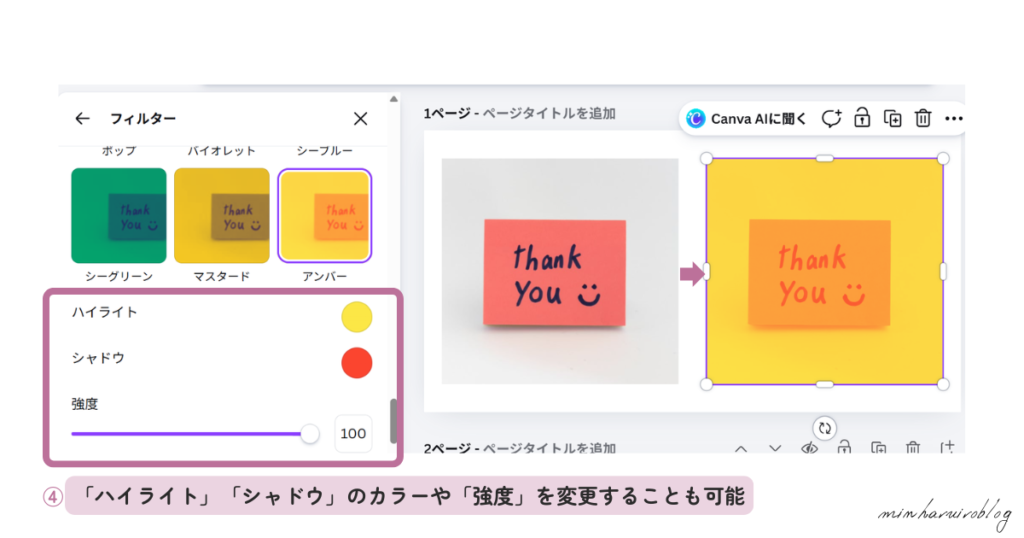
「ダブルトーン」を使って画像の色を変更した後は、④「ハイライト」「シャドウ」のカラーや「強度」を調整することで、さらに細かな色味の調整ができます。Canvaのダブルトーンは、既存カラーを選ぶだけでなく、「ハイライト」「シャドウ」の色や「強度」を自由に変更できる点が魅力です。
 みんはるいろ
例えば、ピンク×ブルー、ベージュ×ブラウン、紫×ネイビー
など、自分好みの組み合わせが可能です。ブランドカラーに合わせると、統一感のあるデザインになります!
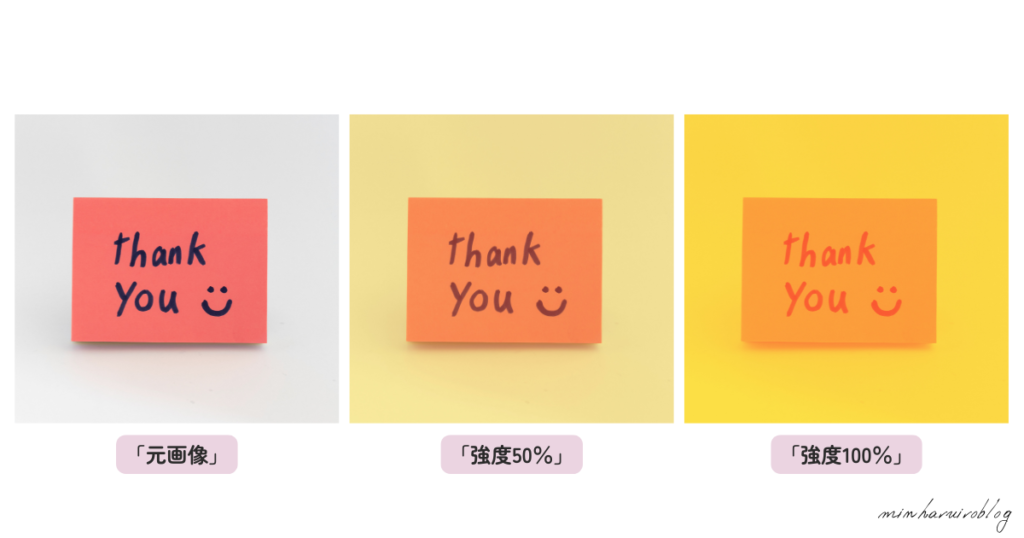
下記は、「元画像」の色から、「ダブルトーン」の強度を50%にしたものと100%にしたものの色の比較です。自分の好みでカラーの調整をできるので、やわらかい雰囲気にしたい場合は強度を弱めに、インパクトのあるデザインにしたい場合は強度を強めにするのがおすすめです。用途に合わせて調整することで、同じ画像でも印象を大きく変えられます。
ダブルトーンの使い方を画像付きで解説【スマホアプリ版】
CanvaはPC版とスマホアプリ版で表示が異なります。ここでは、Canvaのダブルトーンで画像・素材の色を変える方法【スマホアプリ版】を、画像付きで解説していきます。※アプリのアップデート状況によって表示が変わる場合があります。
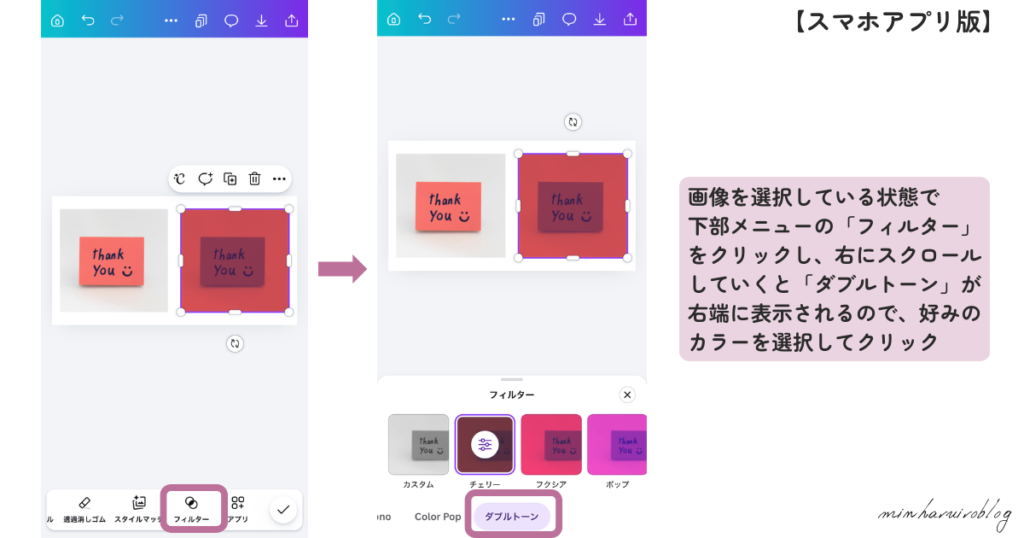
画像を選択している状態で、下部メニュー内の「フィルター」をクリックし、右にスクロールしていくと一番右端に「ダブルトーン」があるので、好みのカラーを選択してクリックをします。今回は「チェリー」を選択しました。
Canvaのダブルトーン以外で画像・素材の色を変える方法
ダブルトーン以外のエフェクト機能を使う
Canvaには、
- フィルター
- アプリ
- シャドウ
など、さまざまな加工機能があります。ダブルトーンと組み合わせることで、さらにおしゃれなデザインになります。
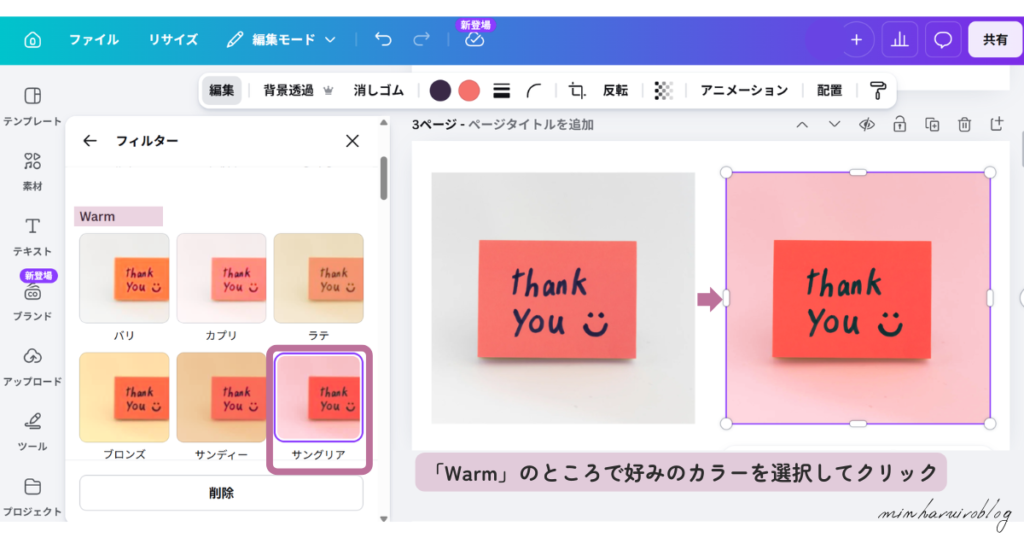
ダブルトーン以外のエフェクト例として、「編集」→「フィルター」内の「Warm」から好みのカラーを選択すると、画像の色味を変更できます。今回は「サングリア」を選択しました。
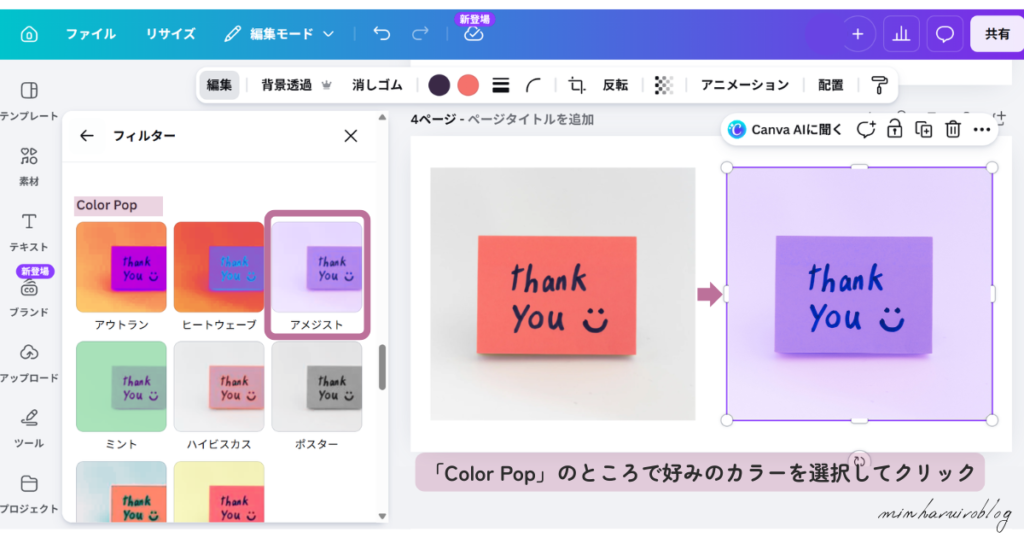
別のエフェクト例として、「編集」→「フィルター」内の「Color Pop」から好みのカラーを選択すると、画像の色味を変更できます。今回は「アメジスト」を選択しました。
 みんはるいろ
ブログのアイキャッチやInstagram投稿など、さまざまな場面で活用できます!
色調整機能で雰囲気を変える
画像を選択した状態で、左上に表示される「編集」をクリックし、→「ツール」メニュー内の、「調整」をクリックすると、
- 色温度
- 色合い
- 明るさ
- コントラスト
- ハイライト
- シャドウ
- 自然な彩度
- 彩度
- カラー調整
などを細かく変更できます。ナチュラルな加工をしたい場合はこちらも便利です。
フィルター機能との違い
フィルターは全体の雰囲気変更、ダブルトーンは「2色で大胆に色味を変える加工」という違いがあります。
よりデザイン性を出したい場合は、ダブルトーンがおすすめです。
まとめ|Canvaのダブルトーンは現在も利用可能
Canvaのダブルトーンは消えたわけではなく、仕様変更によって場所が変わっています。
現在は、画像を選択した状態で「編集」→「フィルター」の「すべてを表示」をクリックし、
「フィルター」メニュー内の「ダブルトーン」から利用できます。
ダブルトーンを使えば、普通の画像も簡単におしゃれなデザインへ変えられます。
ブログのアイキャッチやSNS投稿にも活用しやすいので、ぜひ実際に試してみてください。

当サイトで使用しているレンタルサーバー


コメント