
Canvaで作成した画像や、AIで生成したデザインを見て、「文字だけ変更したい」「イラストの位置を調整したい」と思ったことはありませんか?
PNGやJPG形式で保存された画像は、文字やイラストなどが1枚にまとまっているため、個別に編集するのは簡単ではありません。
そんなときに便利なのが、Canvaの「マジックレイヤー」です。AIを使って画像内の要素をレイヤーに分けることで、デザインを一から作り直さずに、素材ごとの編集ができるようになります。
この記事では、Canvaのマジックレイヤーの特徴や使い方、PDFを編集する方法、利用する際の注意点を初心者にもわかりやすく解説します。
Canvaのマジックレイヤーとは?
Canvaのマジックレイヤーは、1枚の画像をAIで解析し、文字やイラストなどの要素を編集可能なレイヤーに変換する機能です。
例えば、AIで生成したバナーやサムネイル画像に文字やイラストが含まれている場合、マジックレイヤーを使うことで、それぞれの要素を選択して編集できるようになります。
マジックレイヤーでできる主な操作は、次のとおりです。
- 素材の位置や大きさを調整する
文字やイラストなどを自由に移動したり、サイズを変更できます。 - デザインの色を変更する
画像内の色を調整して、好みやデザインの雰囲気に合わせられます。 - 文字やフォントを編集する
テキストの内容を修正、フォントを変更して、伝えたい内容を表現できます。 - 不要な素材を削除する
使わなくなった文字やイラストなどを取り除き、デザインをすっきり整えられます。 - 素材を別の画像やグラフィックに置き換える
元のデザインを活かしながら、必要な素材を変更できます。 - デザインを一から作り直さずに修正する
画像全体を再生成することなく、変更したい部分を個別に調整できます。
このように、画像全体を作り直すことなく、必要な部分だけを調整できるのがメリットです。
ブログのアイキャッチ画像やSNS投稿、広告バナーなど、既存のデザインを部分的に修正したいときに役立ちます。
Canvaのマジックレイヤーの使い方
ここからは、マジックレイヤーを使って画像を編集する手順を紹介します。今回は、パソコン版Canvaで操作する方法を解説します。
1. 編集したい画像を用意する
まず、編集したい画像を用意します。
マジックレイヤーは、PNGまたはJPG形式の画像に対応しています。Canvaで作成した画像だけでなく、ほかのツールで作成した画像やAIで生成した画像も利用できます。
なお、PDFやベクター画像などは直接使用できないため、必要に応じて対応する画像形式に変換しておきましょう。
2. マジックレイヤーを開く
マジックレイヤーを利用する方法は、主に2つあります。
方法1:Canvaのホーム画面から開く

- Canvaのホーム画面に戻ります。
- 「マジックレイヤー」を選択します。
- 「画像を選択」から編集したい画像を指定します。
方法2:デザイン編集画面から開く
- Canvaで既存のデザインを開くか、新しいデザインを作成します。
- 編集したい画像をアップロードして配置します。
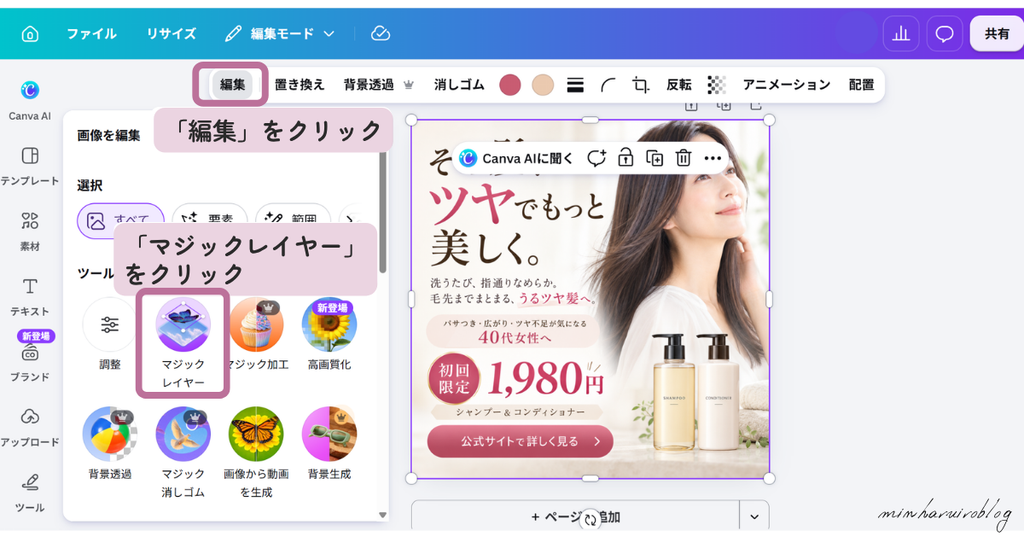
- 画像を選択し、編集ツールバーから「編集」をクリックします。
- 「マジックレイヤー」をクリックします。
画面の表示やメニューの位置は、利用環境によって異なる場合があります。
3. 画像をレイヤーに変換する
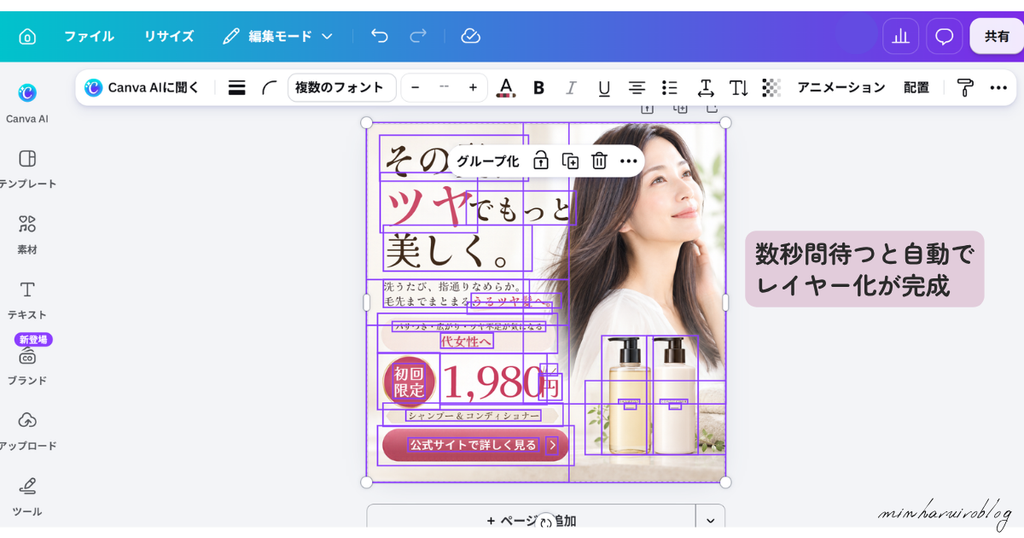
マジックレイヤーを選択したら、画像の処理が完了するまで待ちます。
CanvaのAIが画像内の要素を解析し、文字やイラストなどを編集可能なレイヤーへと変換します。
画像の複雑さや解像度によって、変換結果は異なります。シンプルなデザインや、それぞれの要素の境界がはっきりした画像のほうが、きれいに分離されやすい傾向があります。
4. 文字や素材を編集する
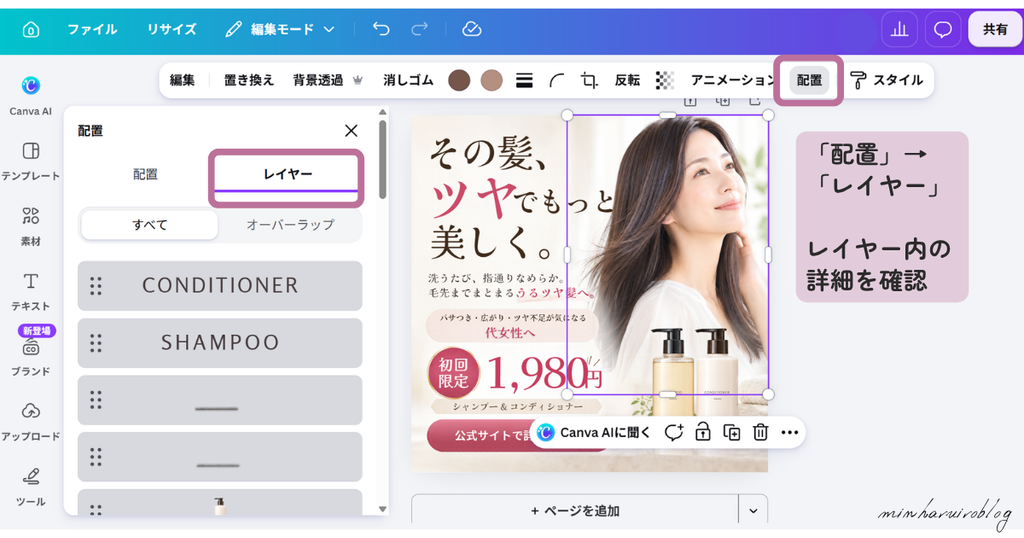
変換が完了したら、編集したい要素を選択します。
「配置」→「レイヤー」をクリックすると、レイヤー内の詳細を確認することができるので、編集したい要素を選び、修正を加えていきます。
例えば、タイトルの位置を変更、イラストを移動、不要な素材を削除したりできます。素材の大きさを調整することも可能です。
文字を修正、フォントや色も変更できます。
ただし、画像内のすべての要素が必ず正確に分離されるとは限りません。元の画像と完全に同じ状態になるとは限らないため、編集後は文字の形や配置、背景とのバランスなどを確認しましょう。
マジックレイヤーで画像を編集してみました
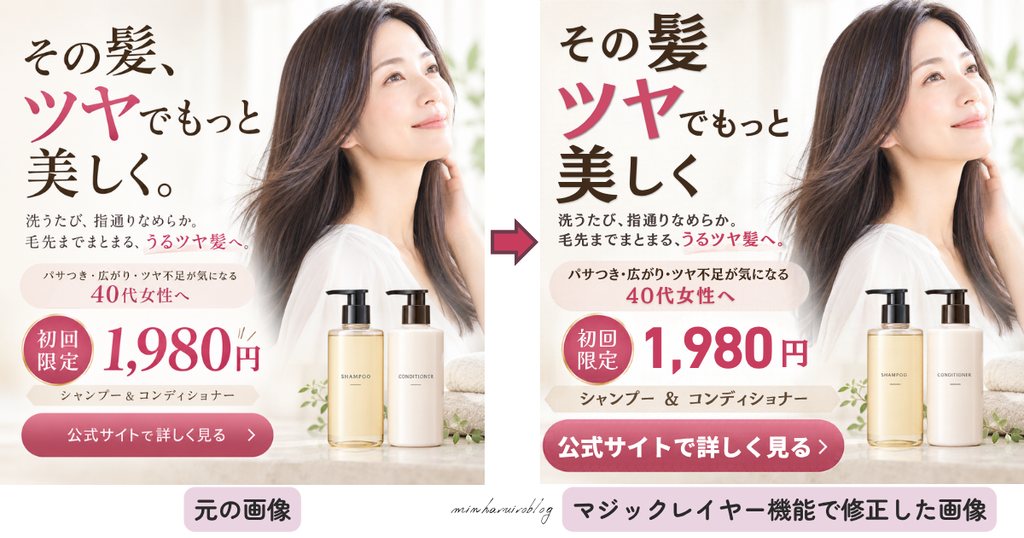
「左:編集前/右:編集後」
まずは、ChatGPTで生成した画像をCanvaのマジックレイヤーで編集してみました。
元の画像に含まれている文字や素材を個別に調整できるため、デザイン全体を作り直すことなく、必要な部分だけを変更できます。
今回は、文字や素材の位置などを調整し、元のデザインを活かしながら編集してみました。
CanvaのAI機能でさらにデザインを調整
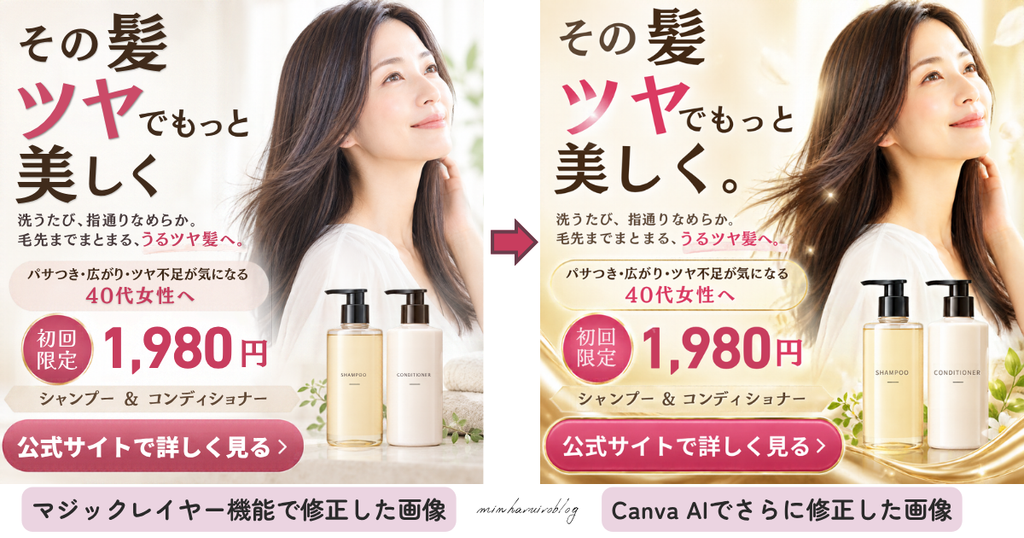
「左:編集前/右:編集後」
マジックレイヤーで編集した画像を、さらにCanvaのAI機能を使って修正してみました。
マジックレイヤーで素材の位置やサイズを調整したあと、CanvaのAI機能を活用することで、デザインの雰囲気や細かな部分をさらに変更できます。
今回は、マジックレイヤーで編集した画像をもとに、AIで追加の修正を加えてみました。
PDFをマジックレイヤーで編集する方法
Canvaで作成したPDFや、パソコンに保存しているPDFのデザインを編集したい場合もあるでしょう。
ただし、マジックレイヤーはPDF形式に直接対応していません。PDFをPNGまたはJPG形式の画像に変換してから使用する必要があります。
ここでは、PDFを画像に変換し、マジックレイヤーで編集する手順を紹介します。
1. PDFをPNGまたはJPG形式に変換する
まず、編集したいPDFを用意します。
Canvaで作成したPDFの場合は、元のデザインがCanvaに残っていれば、そのデザインを開いてPNGまたはJPG形式でダウンロードする方法が簡単です。
元のデザインがない場合は、次の手順で進めます。
- Canvaのホーム画面からPDFファイルをアップロードします。
- PDFを開き、必要なページを確認します。
- Canvaで画像として書き出せる場合は、PNGまたはJPG形式でダウンロードします。
PDFの内容や読み込み結果によって操作が異なる場合は、PDFを画像に変換できるツールを利用してもよいでしょう。
複数ページのPDFの場合は、編集したいページを1ページずつ画像に変換します。マジックレイヤーは、複数ページの文書をそのまま処理することはできません。
2. 変換した画像をCanvaにアップロード
次に、PNGまたはJPG形式に変換した画像をCanvaにアップロードします。
Canvaのホーム画面からマジックレイヤーを開き、変換した画像を選択してください。
既存のデザインに画像を配置する場合は、画像を選択し、編集ツールバーから「編集」→「マジックレイヤー」と進む方法でも利用できます。
3. マジックレイヤーで画像を編集する
画像の処理が完了したら、文字やイラストなど、編集したい要素を選択します。
例えば、チラシのタイトルを移動、イラストの大きさを変更、不要な装飾を削除したりできます。
ただし、PDFを画像に変換した時点で、元のPDFに含まれていた編集情報は基本的に画像として統合されます。マジックレイヤーは、その画像をAIで解析してレイヤーに分けるため、元の文字や素材が完全に再現されるとは限りません。
編集後は、文字の形や配置、背景などを確認しながら調整しましょう。
4. 編集したデザインを保存する
編集が終わったら、仕上がりを確認し、必要な形式でダウンロードします。
再びPDF形式で保存したい場合は、Canvaのダウンロード画面でPDFを選択してください。
このように、PDFを画像に変換してからマジックレイヤーを使えば、既存のデザインを活用しながら一部の要素を調整できます。
なお、PDFのページ数が多い場合は、編集したいページだけを画像に変換すると、作業を進めやすくなります。
マジックレイヤーを使う際の注意点
マジックレイヤーを利用する際は、次のポイントを確認しておきましょう。
対応しているファイル形式を確認する
マジックレイヤーが対応しているのは、PNGとJPG形式の1ページ画像です。PDFやベクター画像、複数ページの文書には直接使用できません。
PDFを編集したい場合は、先にPNGまたはJPG形式に変換しましょう。
画像によって変換結果が異なる
マジックレイヤーは、グラフィックデザインやイラストなど、要素の境界が比較的わかりやすい画像に適しています。
写真のように写実的な画像や、複雑なデザインでは、きれいに分離できない場合があります。変換後は、意図したとおりに編集できるか確認することが大切です。
AI機能の利用回数を確認する
マジックレイヤーは、CanvaのAI機能の利用枠に含まれます。利用できる回数はプランによって異なるため、詳しい条件はCanvaの公式情報で確認してください。
まとめ
Canvaのマジックレイヤーは、1枚の画像を編集可能なレイヤーに変換し、文字やイラストなどを個別に調整できる便利な機能です。
AIで作成した画像や、すでに完成しているデザインを部分的に修正したいときにも役立ちます。
PDFを編集したい場合は、PNGまたはJPG形式に変換してからマジックレイヤーを使用しましょう。画像によっては思いどおりに分離できないこともありますが、素材の位置やサイズを変更、不要な要素を削除できるため、デザインの修正作業を効率化できます。
Canvaで画像やPDFのデザインを編集する機会が多い方は、ぜひマジックレイヤーを活用してみてください。



コメント