

ads.txtファイルの問題って何だろう?簡単に解決できるのかな?
 みんはるいろ
SWELLにはads.txtを簡単に設置できる機能が備わっているため、初心者でもスムーズに解決できます!
Google AdSenseを利用していると、管理画面の上部に、「要注意 – 収益に重大な影響が出ないよう、ads.txt ファイルの問題を修正してください」という警告が表示され、不安になった方も多いのではないでしょうか。
本記事では、ads.txtの基礎知識から、WordPressテーマSWELL での簡単な設置方法までを、初心者の方にも分かりやすく解説します。

ads.txtとは?Google AdSenseで必要な理由
ads.txtの役割を簡単に解説
ads.txtとは「Authorized Digital Sellers」の略で、どの広告事業者が自分のサイトで広告を配信できるかを明示するファイルです。第三者による不正な広告配信を防ぐ目的で導入され、サイト運営者と広告主の双方を守る役割を持っています。
ads.txtを設置しないとどうなる?
ads.txtを設置していなくても、すぐに広告が完全停止されるわけではありません。しかし、
- 広告収益が制限される
- 広告主からの信頼が下がる
- Google AdSenseの管理画面に警告が表示される
といったデメリットがあります。長期的な収益を考えるなら、設置は必須といえるでしょう。
Google AdSenseとの関係性
Google AdSenseでは、ads.txtの設置が強く推奨されています。正しく設置することで、広告配信の透明性が高まり、安定した広告収益につながるのが大きなメリットです。導入することで広告詐欺を減らし、透明性の高い広告取引が可能になります
ads.txtを設置しないと表示されるGoogle AdSenseの警告
実際に表示されるads.txtに関する警告メッセージ
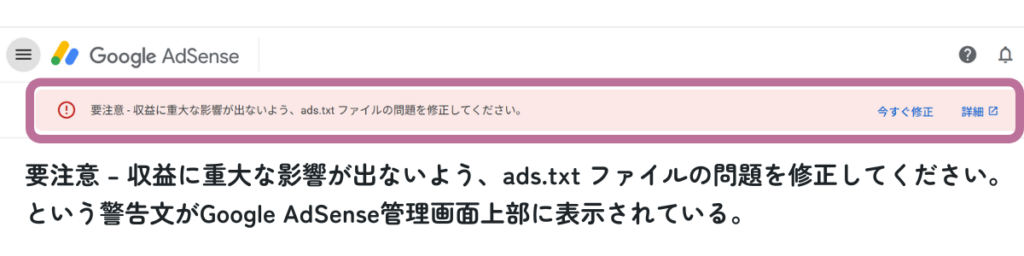
Google AdSense管理画面上部に、
「要注意 – 収益に重大な影響が出ないよう、ads.txt ファイルの問題を修正してください。」
という警告文が表示されます。
ads.txt警告文 今すぐ対応が必要?
この警告は「緊急停止」ではありませんが、放置すると広告配信が制限される可能性があります。警告を見つけたら、早めに対応するのが安心です。
Google AdSenseのads.txt用のコード取得からSWELLでの設置方法まで
ここでは、Google AdSenseでのコード取得からSWELLでの設置方法までを、順番に解説していきます。
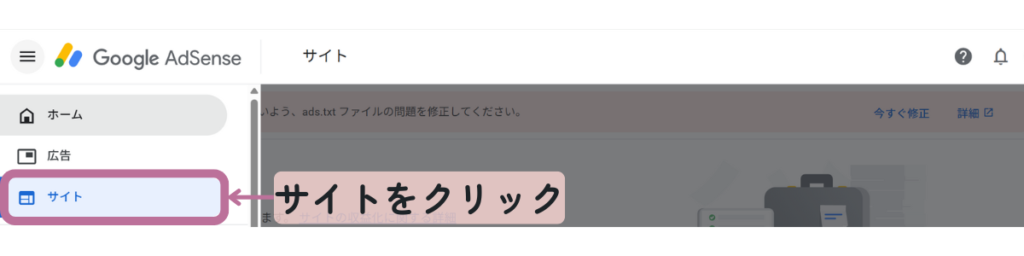
管理画面左側メニュー内の「サイト」をクリックします。
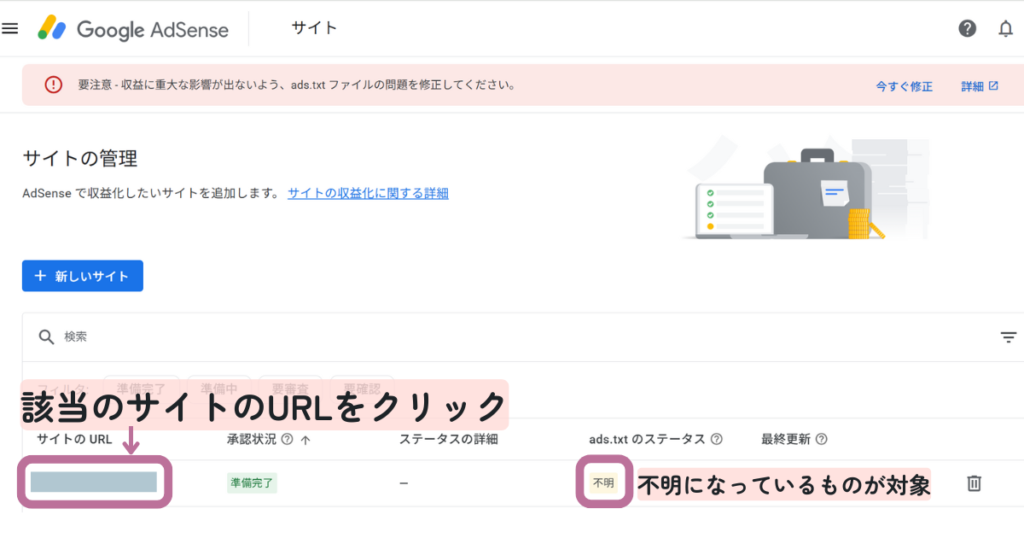
ads.txtのステータスが「不明」になっている該当サイトのURLをクリックします。
表示されているads.txt用のコードをコピーします。
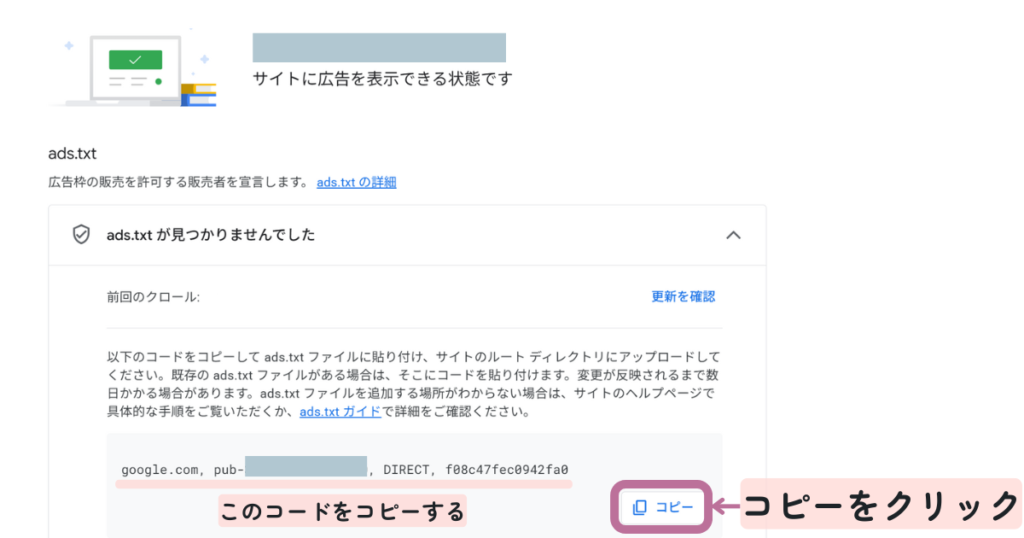
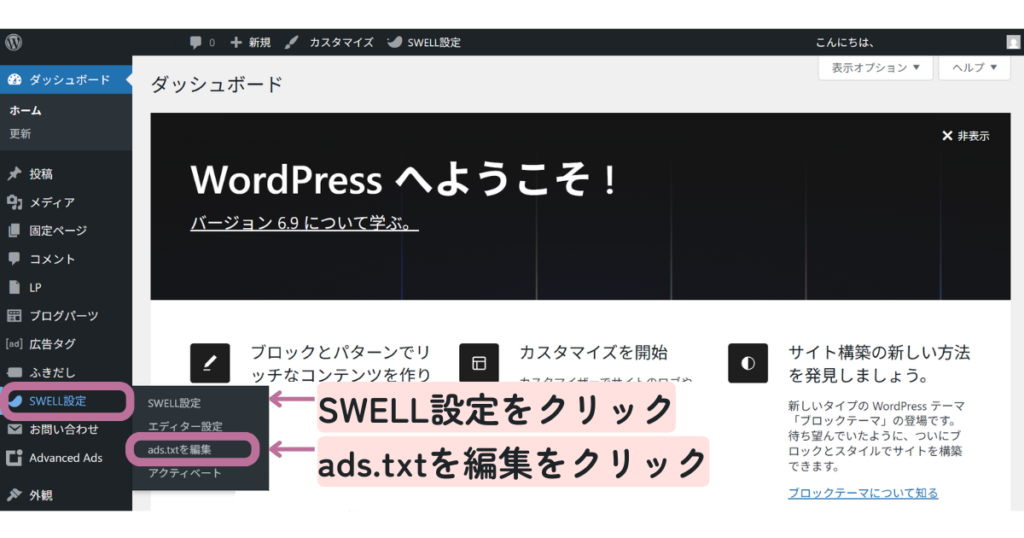
「SWELL設定」します。
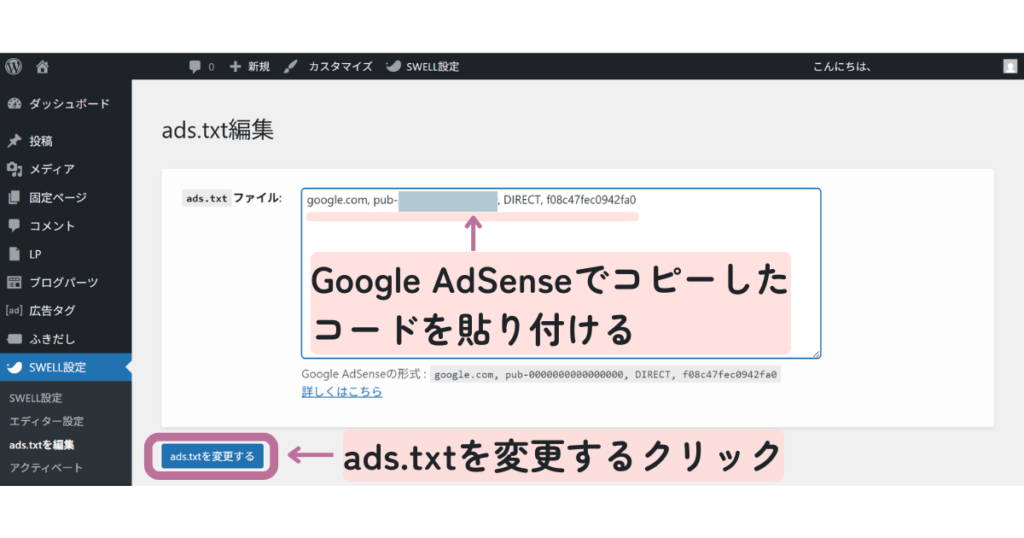
ads.txt編集画面で、ads.txtファイル:の箇所に先程Google AdSenseでコピーしたコードを貼り付けます。最後に「ads.txtを変更する」をクリックして完了です。
 みんはるいろ
「ads.txtを変更する」ボタンを押し忘れないように注意!
ads.txtが正しく設置できたか確認する方法
Google AdSense側での反映確認
ads.txtを正しく設置しても、Google AdSenseの管理画面に表示されている警告はすぐに消えない場合があります。これは、Google側が定期的にサイトを巡回し、ads.txtの内容を確認してから反映する仕組みになっているためです。
反映までの時間には個人差がありますが、早ければ数時間程度、一般的には1〜2日、遅くても2〜3日ほどで警告が自動的に解除されるケースがほとんどです。この間に特別な操作を行う必要はなく、正しく設置できていればそのまま待つだけで問題ありません。
みんはるいろ筆者の場合、翌日には警告が消えていました
SWELLならads.txt設置が簡単な理由
SWELL専用のads.txtファイルの編集場所
SWELLにはads.txt専用の入力欄が管理画面に用意されており、Google AdSenseから取得したコードを貼り付けて保存するだけで設定が完了します。ファイルを新規作成したり、サーバー内部を操作したりする必要がないため、ミスが起こりにくく、安心して作業できるのが大きな違いです。
初心者にSWELLが向いている理由
SWELLは、WordPress初心者でも迷わず操作できるように設計されています。ads.txtの設置に関しても、「どこに何を貼るのか」が明確で、専門用語や難しい設定を理解していなくても対応可能です。
また、設定項目が整理されているため、「この操作で本当に合っているのか不安になる」といった初心者特有のストレスを感じにくいのも特徴です。ブログ運営を始めたばかりの方でも調べながら一つずつ進められる安心感があります。
今後のAdSense運用のしやすさ
SWELLはads.txtだけでなく、広告管理全体がしやすいテーマです。広告コードの管理、表示位置の調整、将来的な設定変更も管理画面から行えるため、運営が軌道に乗った後も無理なく続けられます。
Google AdSenseは、今後も仕様変更や設定追加が発生する可能性がありますが、SWELLであれば柔軟に対応しやすく、長期的なブログ運営・収益化を見据えた環境を整えやすいのも魅力です。
「できるだけ難しい作業は避けて、記事づくりに集中したい」という方にとって、SWELLはとても使いやすく、相性の良いテーマです。

まとめ
ads.txtは、Google AdSenseを安全かつ安定して運用するために欠かせない重要な設定です。SWELLなら難しい作業は不要で、管理画面にコードを貼り付けるだけでわずか数分で設置が完了します。警告を放置して広告収益を落としてしまう前に、まだ対応していない方は、ぜひこの機会にads.txtを設置しておきましょう。


コメント